

Ajouter Sous Titre A Une Video
Ajouter des sous-titres à une vidéo
Ajoutez des sous-titres manuellement, par transcription automatique, ou en téléchargeant un fichier

Ajoutez des sous-titres (captions) à votre vidéo, en ligne
Vous avez à votre disposition, iii façons différentes d'ajouter des sous-titres à votre vidéo
- Vous pouvez les taper manuellement ;
- Vous pouvez générer automatiquement des sous-titres en utilisant notre logiciel de reconnaissance vocale extrêmement performant ;
- Vous pouvez télécharger un fichier déjà existant et l'ajouter à votre vidéo. Les formats pris en accuse sont nombreux, par exemple, SRT, VTT, ASS, SSA, TXT. Quelle que soit l'option choisie, vous pourrez ensuite effectuer des modifications sur vos sous-titres notamment sur le timing. Vous pourrez également changer la couleur, la police et la taille des sous-titres, et modifier le texte des sous-titres eux-mêmes très simplement.
Nous savons combien il est pénible d'ajouter des sous-titres en utilisant des programmes compliqués comme Adobe After Effects ou Premiere Pro. C'est pourquoi nous vous proposons united nations outil simple à prendre en chief. Avec VEED, il vous suffit de cliquer sur un bouton et vos sous-titres apparaissent comme par magie ! Vous pouvez ensuite les modifier très facilement. Il vous suffira de cliquer sur le texte et de commencer à le taper. Et pour faciliter encore plus votre travail, vous pouvez consulter vos modifications en temps réel sur la vidéo !
Comment ajouter des sous-titres à une vidéo
Sélectionnez un fichier vidéo
Choisissez le fichier vidéo auquel vous voulez ajouter des sous-titres parmi vos fichiers, ou faites-le simplement glisser /déposer.
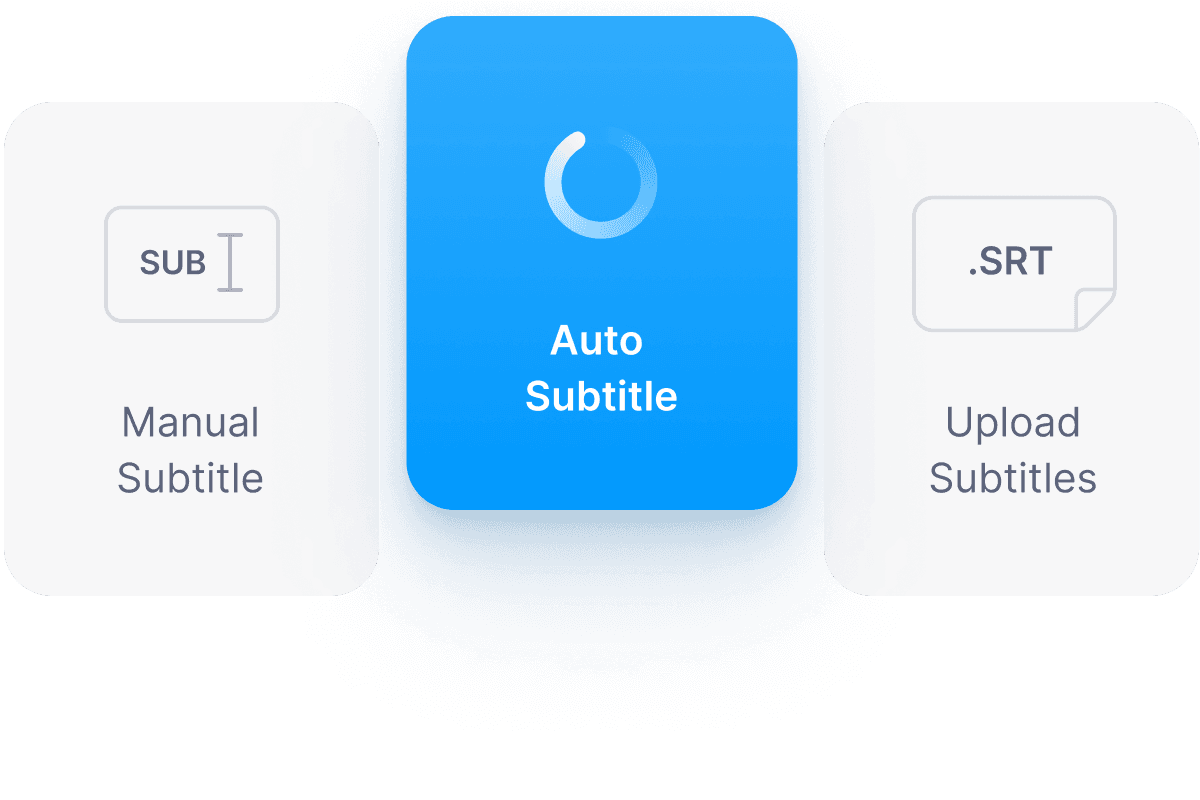
Tapez manuellement, transcrivez automatiquement ou téléchargez le fichier de sous-titres.
Cliquez sur "Sous-titres" dans le menu latéral et vous pouvez commencer à taper vos sous-titres. Vous pouvez choisir de les retranscrire automatiquement ou de télécharger un fichier de sous-titres (ex. En format SRT).
Modifier et télécharger
Effectuez toutes les modifications nécessaires sur le texte, la constabulary, la couleur, la taille et le timing des sous-titres. En cliquant sur le bouton "Exporter"; vous pouvez télécharger votre création.
Tutoriel "Ajouter des sous-titres à une vidéo"

Augmentez la portée de vos vidéos
L'ajout de sous-titres à vos vidéos permet de diffuser votre contenu à united nations plus thousand nombre de personnes. Il faut savoir que 85 % des vidéos regardées sur Facebook le sont en sourdine. Et sur Snapchat, c'est one vidéo sur 3 qui est regardée avec le son coupé. Le constat est sans appel : de plus en plus de personnes choisissent de regarder des vidéos sans le son. La solution ? Proposer des sous-titres ! En ajoutant du contenu textuel à vos vidéos, vous pouvez rendre votre contenu accessible à des milliers de spectateurs supplémentaires, y compris les sourds ou malentendants.

Améliorez fifty'date de votre communauté
L'ajout de sous-titres à vos vidéos offre un nouvel élément qui vient s'ajouter à fifty'expérience de visionnage. Vous aviez l'image et le son, vous avez à présent aussi le texte. Les sous-titres sont un excellent moyen de capter fifty'attending de votre public, de mettre en évidence certains mots ou phrases clés, et de faire passer les messages les plus importants à vos spectateurs. De plus, de nombreuses personnes regardent des vidéos sans son ou ont simplement des problèmes auditifs. Créer du contenu multimédia signifie disposer et proposer de multiples éléments, en allant au-delà de la uncomplicated epitome et du unproblematic son. Grâce à VEED, créer du contenu attrayant n'a jamais été aussi unproblematic !

Rendez vos vidéos accessibles à plus de monde
Vous pouvez rendre vos vidéos encore plus accessibles en y incluant une transcription textuelle de la vidéo. Il vous suffit de cliquer sur "Sous-titres" puis sur "Transcription automatique", et notre logiciel de reconnaissance vocale créera un fichier texte (.txt) à partir du son de votre vidéo. Pas mal, not ? Vous pouvez ensuite tout simplement copier / coller le texte dans la description de votre vidéo. Et voilà comment, en quelques clics seulement, vous venez à la fois de créer des sous-titres et de rendre votre vidéo accessible à plus de monde ! Cette transcription textuelle permettra à un plus grand nombre de personnes de découvrir votre contenu vidéo, ce qui se traduit par un plus m nombre de vues, de clics et de followers potentiels.

Foire aux questions
Il existe iii façons différentes d'ajouter des sous-titres à votre vidéo : 1. Vous pouvez adopter la méthode traditionnelle, à savoir les taper manuellement. ii. Vous pouvez également utiliser notre outil dédié à la création de sous-titres automatiques . Pour ce faire,cliquez simplement sur "Sous-titres" après avoir ouvert votre vidéo, puis sur le bouton "Transcription automatique". three. Vous pouvez enfin télécharger un fichier de sous-titres (par exemple, un fichier SRT, ou VTT). Là encore,cliquez simplement sur "Sous-titres", puis sur "Télécharger le fichier de sous-titres". Plutôt facile, non ? Si malgré cette simplicté vous avez besoin d'adjutant supplémentaire, n'hésitez-pas à utiliser le chat en direct. Nous serons ravi de vous aider ! :)
50'édition des sous-titres est très simple, il vous suffit de suivre ces étapes : tout d'abord cliquez sur "Sous-titres" dans le menu latéral et, une fois que vous avez ajouté des sous-titres, vous verrez apparaître une liste de zones de texte avec vos sous-titres. Chaque zone de texte comporte un texte modifiable et cliquable. Il due south'actualise en temps réel lors de la lecture de la vidéo. Chaque zone de texte comporte également une horloge de début et de fin cascade que vous puissiez choisir avec précision quand chaque sous-titre doit due south'afficher et pendant combien de temps. Vous pouvez également déplacer la tête de lecture bleue sur un point spécifique de la vidéo et cliquer sur l'icône du chronomètre. Cela permet de démarrer et d'arrêter le sous-titre à ce moment précis. Vous pouvez enfin faire glisser les extrémités des blocs de sous-titres violets sur la ligne de temps afin d'ajuster la durée des sous-titres avec précision et simplicité.
Pour ce faire,il vous suffit de cliquer sur "Sous-titres" dans la barre latérale, puis sur "Styles". Vous pourrez ainsi choisir la law, la taille, 50'espacement des lettres, la hauteur des lignes, la couleur de fond, l'alignement, le gras, l'italique, et avoir accès à toutes les autres options de modifications de texte..
Vous pouvez traduire vos sous-titres automatiquement dans plus de 100 langues différentes en un seul clic. Une fois q vos sous-titres ajoutés (voir ci-dessus), sous la partie "Sous-titres", cliquez sur "Traduire". Choisissez enfin la langue dans laquelle vous souhaitez la traduction. Et voilà, vos sous-titres ont été traduits comme par magie !
Pour décaler tous les sous-titres vers 50'avant ou vers 50'arrière d'une valeur spécifique, il vous suffit de cliquer sur "Sous-titres" puis "Options" Sous la section "Décaler la synchronisation des sous-titres", spécifiez la valeur souhaitée (par exemple, -0,5s). Pour avancer les sous-titres, utilisez un nombre négatif (-ane.0s). Inversement, pour reculer les sous-titres, vous devrez utiliser un nombre positif (one,0s). Et voilà, c'est aussi uncomplicated que ça ! Vous pouvez choisir le décalage de vos sous-titres au dixième de seconde près.
Les sous-titres codés en dur sont des sous-titres qui ne peuvent pas être désactivés par le spectateur. Ils sont toujours visibles pendant la lecture de la vidéo. Les sous-titres codés sont des sous-titres qui peuvent être ou désactivés par le spectateur. Ils sont donc opposés aux sous-titres codés en dur (parfois connus sous le nom de sous-titres ouverts).
Ce qu'ils disent à propos de VEED
Veed is a great piece of browser software with the best team I've ever seen. Veed allows for subtitling, editing, outcome/text encoding, and many more avant-garde features that other editors just tin can't compete with. The free version is wonderful, just the Pro version is beyond perfect. Keep in mind that this a browser editor we're talking about and the level of quality that Veed allows is stunning and a complete game changer at worst.
Chris Y.

Ajouter Sous Titre A Une Video,
Source: https://www.veed.io/fr-FR/outils/ajouter-des-sous-titres-a-une-video
Posted by: fernaldbaxt1978.blogspot.com
0 Response to "Ajouter Sous Titre A Une Video"
Post a Comment